予稿の作成ガイド
ジュニアセッションでの発表申し込みは、予稿の受付をもって完了します。予稿は、研究の正式な報告書となる、大変重要なものです。以下の作成ルールを熟読し、理解した上で作成してください。予稿は、皆さんが学会発表した公式の証明として、ジュニアセッションHPより恒久的に公開されます。 公開後の記載内容の修正等は原則出来ませんので、予めご了承ください。 内容はもちろんのこと、発表者の氏名、所属に間違いが無いように、よく確認してください。
特に発表者名の記述には注意してください。プログラムに掲載する発表者名は、予稿から抽出します。書式が間違っていたり、名前、所属が正しくないと、学会で発表した記録になりません。
ジュニアセッション実行委員会はすべての予稿に目を通し、内容が研究発表として適切か、印刷上の問題がないかを確認します。しかし、特に後者についてはチェック・フォローしきれない可能性があります。以下のガイドラインを守っていない場合、意図通りの印刷にならない場合があります [ 解説: なぜ細かい決まりがあるのか? ]。
なお、ジュニアセッションの発表・予稿として適切でないと実行委員会が判断した場合、受理しない場合があります。
※
皆さんの使っている、それぞれさまざまなPCの環境で作られた予稿原稿は、最終的に予稿集編集担当者がとりまとめ、冊子の形に作り上げます。
PC 環境の違いで起きる、レイアウトのずれや文字化けなどのトラブルを最小限に抑えるため、以下の作成ルールをよく読み、理解した上で作成してください。
なお、編集者の判断でレイアウト等に修正が加わる可能性があることをご承知おきください。
予稿の作成は、
a. Microsoft Word を用いて作成する
b. Google Document を用いて作成する
の2つの方法があります。申込時にあらかじめ希望調査をしていますが、もし変更する場合には実行委員会 (jsession[at]asj.or.jp) までご連絡ください。
ダウンロード
■予稿原稿サンプル (Word: 2026.10.24版)■予稿原稿サンプル (PDF: 2026.10.24版)
■予稿作成のポイント (2026.10.24版) PDF 版
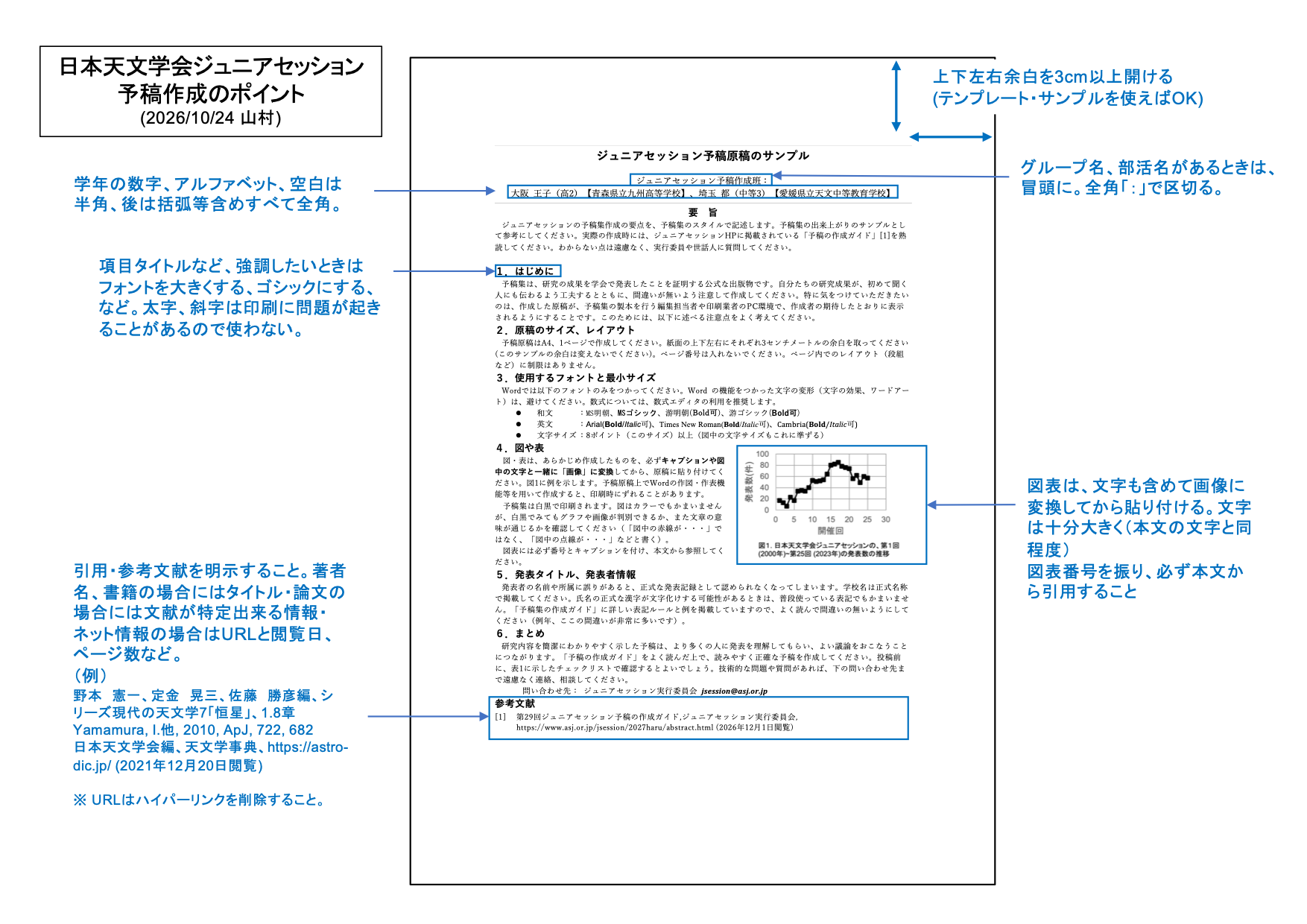
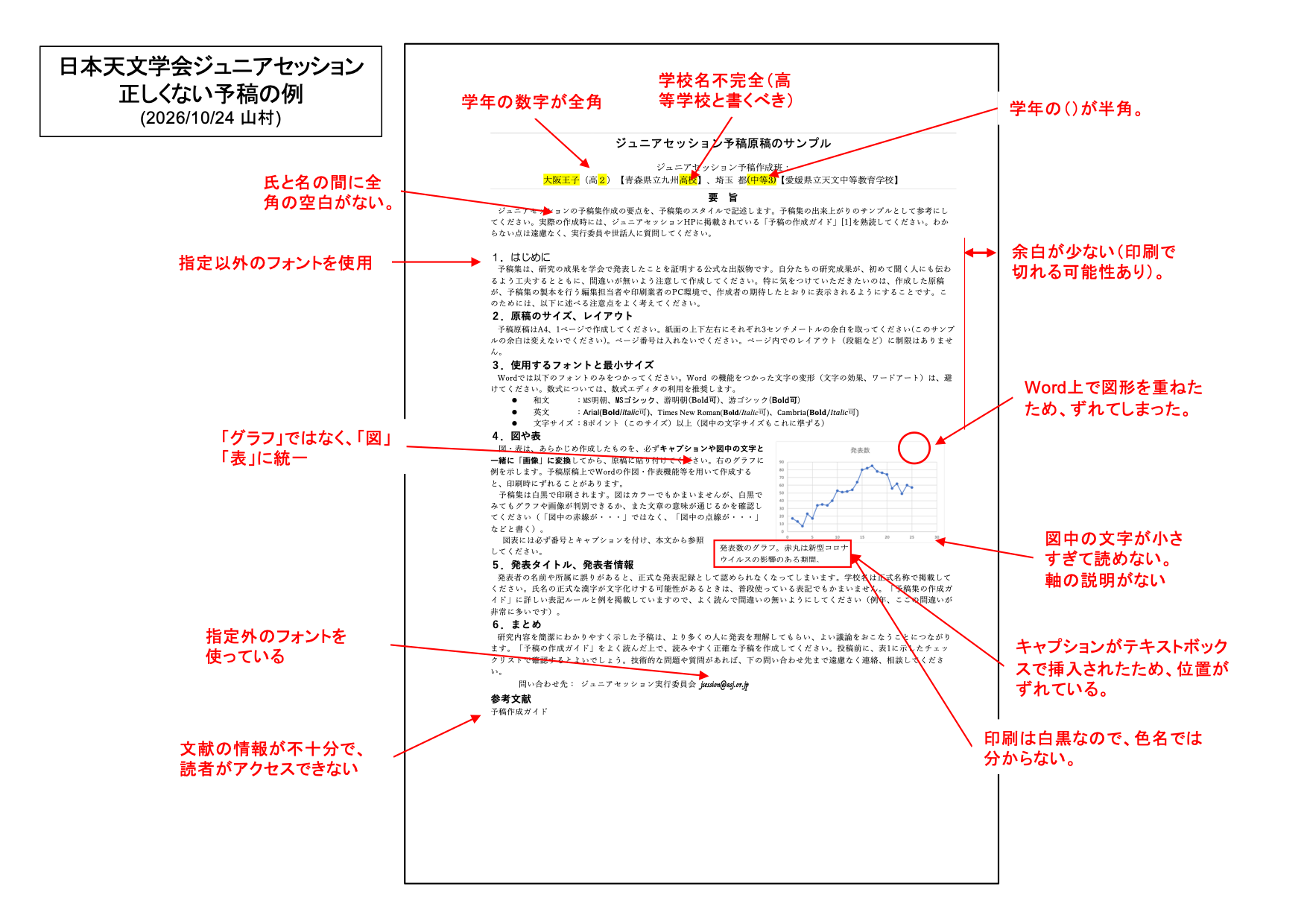
■予稿作成の適切ではない例 (2026.10.24版) PDF 版
■グラフの作成ガイド (2024.1.4版)
■投稿前のチェックリスト
1-a. 作成方法、提出方法: Microsoft Word を使用する場合
- 上記の予稿原稿サンプルを用いて作成し、Wordファイル (.docx) を提出してください。
- 自校の過去の予稿原稿から作成すると、レイアウト崩れなどのトラブルが発生する場合があります。 必ず、新しく予稿原稿サンプルから作成してください。
- メール配送上およびレイアウト互換性の理由から、Word ファイルは必ず.docx で提出してください (.doc は不可)。
- 予稿原稿は提出期間内に 提出フォーム [準備中] から提出してください。ファイルのサイズは 5 MB 以下、またファイル名は「受付番号(2桁)_代表者氏名(半角英字).拡張子(docx)」としてください。
例: 00_Yamamura.docx
1-b. 作成方法、提出方法: Google Document を使用する場合
- Google Document を希望された方には、実行委員から個別に予稿原稿サンプルのURLを連絡します。
- この URL のファイルを直接編集して、予稿を作成してください。
- Google 上でコピーなどしないでください (URL が変わってしまい、実行委員会と共有できなくなってしまいます)。
- 予稿原稿が完成したら 提出フォーム [準備中] から連絡してください。
2. 内容・構成について
- 冒頭に2,3行程度の要旨を書いてください (サンプルを参考にしてください)。
- 本文の内容、構成については特に決まりはありませんが、要旨、研究の背景、方法、結果、議論、まとめ、に対応する内容が含まれている事が望まれます。ただし、紙面には限りがありますので、予稿の目的をよく考え、最も効果的な表現を見つけてください。どうしてよいか分からない場合には、過去の予稿集を参考にするとよいでしょう。
- 自分たちが研究したことと、本や過去の研究から学んだことをはっきり区別し、後者は出典を明記してください。
- 参考文献 (引用文献) は、予稿の最後にリストとして記述してください。読んだ人が、その情報にたどり着けるよう必要十分な情報をつけてください (書名 or 論文タイトル、著者名、出版社、ページ数等。Web の場合にはタイトルと URL、閲覧日など)。各文献に番号をつけるなどして、本文から参照してください。具体的な引用ポイントがなく、文献全体~学んだなどの場合 (たとえば教科書、参考書) は、謝辞に書くのも一案でしょう。
3. 紙のサイズ、レイアウト、フォント
- A4 サイズ1ページで作成してください。
- 上下左右に3センチメートルの余白を取ってください。
- ページ番号は入れないでください。
- レイアウト (段組など) に特に決まりはありませんが、凝りすぎると読みづらくなったり、乱れの原因になります。
- フォントは以下のものを使ってください (昨年までのものと変わっています)。
[Microsoft Word で作成する場合]
和文: MS ゴシック、MS 明朝、游明朝 (Bold 可)、游ゴシック (Bold 可)
英文: Arial、Times New Roman、Cambria (いずれも Bold/Italic 可)
記号、数式: 数式モードを使うか、上記のフォントを使ってください
[Google Document で作成する場合]
和文: BIZ UDPGothic、BIZ UDPMincho
英文: Arial、Times New Roman (いずれも Bold/Italic 可)
記号、数式: 数式モードを使うか、上記のフォントを使ってください - 文字の大きさは8ポイント以上。図中の文字も同程度以上の大きさにしてください。
- Word の以下の機能あるいは同様の機能を用いた文字の変形・装飾は、印刷で再現できないので行わないでください:
「囲い文字」「網掛け」「囲み線」「文字の効果」「拡張書式」。 - 太字 (Bold)、斜字 (Italic) は、上記のフォントの中で利用可能と明記してあるもののみ利用可能です。それ以外のフォントを Bold/Italic にした場合レイアウトが崩れる原因になるので使わないでください [ 解説: なぜフォントに制限があるのか? ]。
- 数式は、数式エディタ (挿入 → 数式) で記述してください。本文中に1,2文字の記号を書く場合は、上記の Italic 利用可能フォントで記述してください。
- ローマ数字は、アルファベットの ’I’ や ’V’ を用いて記述してください。
- 丸囲み数字 (①、②など) は、以下の作成環境の場合のみ、利用出来ます。
それ以外では、文字化けの可能性がありますので使わないでください。 - Windows 11 + Office 2021以降、Mac OS 10.14以降 + Office for Mac 2021以降を利用している。
- 上記の和文フォントを使用している。
- 上記の予稿テンプレートを使用している。
4. 図・表
- 図・表は、あらかじめ PowerPointや Excel 等で作成したものを、図表中の文字、キャプションも含めすべて「画像」に変換してから、原稿に貼り付けてください (予稿原稿上で直接Wordの作図・作表機能等を用いて作成すると、グラフや書込みの位置ずれ、表の位置ずれるなどが起きる原因になります。テキストボックスも同様に位置ずれなどのトラブルの原因になりますので、図表全体を画像に変換してください)。
- 図表内の文字は、予稿原稿に貼り付けたときに十分な大きさ (本文と同程度) となるようにしてください [グラフの作成ガイド参照]。
- 予稿集は白黒印刷です。カラーの図も使用可能ですが、白黒印刷で理解できることを確認してください (キャプションにも注意。「図中の赤線が・・・」ではなく、「図中の点線が・・・」などにする)。
- 図・表には必ず番号とキャプションを付け、本文から参照してください。通常、学術論文では、図のキャプションは図の下、表のキャプションは表の上に書きます。
- 図・表の番号表記は、「図1」、「表2」に統一してください。「画像1」、「写真2」、「グラフ3」、「Fig.4」などは避けてください。
- 研究内容と直接関係の無い図表 (たとえば校章、チームロゴ等) は貼らないでください。
5. タイトル、発表者
- 発表申し込みで記入したものから変更しても構いませんが、全く異なる研究内容、発表者とすることは出来ません。
- 予稿で提出したタイトル、発表者をそれ以降に変更することは出来ません (発表時のタイトル、発表者の変更は順番も含め出来ません)。
- 発表者は、当日の参加・不参加にかかわらずその研究に関わった全員を書いてください。
- 予稿は、皆さんが学会発表した公式の証明になります。発表者の氏名、所属に間違いがあると、発表した記録として認められません。 間違いのないようによく確認してください。
- プログラムに掲載する発表者名は、予稿から抽出します。例年、書式の細かい間違いが多く、修正依頼や、その後の編集作業に不要な労力を要しています。正確な予稿集の編集のため、書式の統一にご協力ください。予稿原稿サンプルの例を修正していくように作成することを進めます。
- 姓と名の間には空白を、人と人の間には全角「、」を入れてください。英数字、空白は半角で、他はすべて (学年の括弧、学校名の【】も) 全角で書いてください。アルファベットで名前を表記する場合、姓名の順は慣習に従い、姓と名の間のスペースも含めて半角で記述してください。 (美しい目次を作成するため、ご協力お願いします。)
- 同学年・同学校の人が続く場合にはまとめて学年・学校名を掲載してください。
- 学校名は正式名称で記述してください (×高校→〇高等学校)。中等教育学校でない中高一貫校については、発表者の所属する中学校、高等学校それぞれの正式な名称を書いてください。
ジュニアセッション実行委員会では、文部科学省の HP にある資料に記述されている学校名を、正式名称と見なしています。 - 学年は (中1)、(高2) のように書いてください。 中等教育学校の場合は(中等5)、高等専門学校の場合は(高専1)、高等専修学校の場合は(高修2)、 その他の学校 (インターナショナルスクールなど) の場合は (高3相当) などと書いてください。
- すでに高等学校を卒業している人が高等学校在学時に実施した研究を発表する場合は、山田 肇(2020年卒)【神田神保町高等学校】のように書いてください。
- 複数の学校の生徒による発表の場合でチーム名がある場合、学校の部活動名を明記したい場合は、冒頭に発表チームの名前・部活動名を書いてその後ろに全角コロン(:)を書いてください。これまで部活動名を【学校名】の中に書くこともありましたが、今後は【】の中は学校名のみにしてください。
- よく分からない場合には、ジュニアセッション実行委員会に問い合わせてください。
(例1: 部活名を明記したい場合)
英才高等学校・中学校 地学部:天野 洋(高2)、加藤 絢、文部 太郎(高1)【英才高等学校】、横田 順(中1)【英才中学校】
(例2: 中等教育学校の記述例)
銀河 太郎、天川 花子(高2)【天の川高等学校】、太陽 日向、金星 陽子(中1)、木星 五郎(中3)【太陽系第一中学校】、流星 光(中等3)【太陽系外中等教育学校】
(例3: チーム名のある場合、高専の場合、卒業生を含む場合)
エウロパ探査プロジェクト:有朋 愛(高専2)【岡山高等専門学校】、山川 清太郎(2020年卒)【下田高等学校】、田中 美咲(高2)【吉田女子高等学校】、佐藤 弘毅(高2)【筑波南高等学校】
6. その他
- 予稿は研究の報告書であると同時に、その研究について全く知らない人に対して、発表内容に興味を持ってもらい、発表をよく聞いてもらうのも重要な目的です。
- 字数が多くなって、文字を小さくしたり字間・行間を狭めて詰め込んだりした予稿は読んでもらえません。要点を簡潔に書きましょう。
- 数式はWordの数式エディタを用いるときれいに書けます。
- やむを得ず特殊なフォントを含む予稿を作成する場合には、実行委員会に相談してください。
- 印刷の都合上、URLにはハイパーリンクを設定しないでください (右クリック → ハイパーリンク → ハイパーリンクの削除、あるいはアドレス欄を空欄に)。
ジュニアセッション実行委員会
Email:jsession@asj.or.jp
Email:jsession@asj.or.jp
投稿前のチェックリスト
□ 紙のサイズ、余白は適切ですか?□ 発表者名の書き方はルール通りですか?
□ 発表者名、学校名の表記は正しいですか?
□ フォントの種類とサイズは適切ですか?
□ 図や表は文字も含め画像として貼り付けてありますか?
□ 図や表の文字は読める大きさ、解像度になっていますか?
□ 図や表には番号とキャプションが付いていますか?
□ 図や表はすべて本文から参照されていますか?
□ 白黒印刷でも分かるようになっていますか?
□ 文章や図に間違いはないですか?
□ 参考文献や過去の研究の引用の出典が明記されていますか?
□ URLの記述からハイパーリンクは削除されていますか?
<<解説: なぜ細かい決まりがあるのか?>>
皆さんの多くは、Word を使って予稿を作成すると思いますが、Word というのは大規模な印刷物を作成するために作られたソフトではありません。皆さんの作成環境と、予稿集編集担当者の環境の違いなどによって、簡単にレイアウトの崩れ、文字化け等が発生します (最近では皆さんの環境が揃ってきたため、以前よりトラブルは減りましたが、ゼロにはなりません)。さらに、印刷所が用いる製版システムは、われわれのものとは全く異なるため、そこでさらに問題が発生する可能性があります。では、PDF にすれば良いのでは、と思うかもしれませんが、実は PDF も完全ではありません。PDF の規格の違い、取り扱うソフトウェアの違いにより、(Word よりはましかと思いますが) やはりトラブルが発生する可能性があります。実行委員会では、最終的に印刷所が取り扱う特殊なPDFの形式に変換した上で、原稿の確認をしています。Google Doc の場合には、PDF 変換が Google 側で行われるため、作成者と実行委員会での環境の違いの影響を受けにくいと考えています。ただし、編集画面と PDF で同じレイアウトになりませんので、作成者は PDF で思った通りになっていることを確認してから、投稿する必要があります。このようなトラブル発生の可能性をできる限り小さくして、作成したとおりの内容が読者に伝わるようにするため、皆さんには作成ガイドにある各種ルールの遵守をお願いしています。
<<解説: なぜフォントに制限があるのか?>>
古くは、PC の種類や OS によって、異なるフォントセットを持つことが多かったため、環境の違いで一部のフォントが正しく表示されないトラブルが多々見受けられました (○囲み数字、ローマ数字等)。現在では、ほとんどの方が Windows 11 or macOS 15以降、かつ Office も最近のバージョンを使っており、文字コードは Unicode を使っているはずですので、環境の違いによるトラブルはかなり減りました。それでも、印刷物を作成する場合には、まだ問題が起きる可能性があります。Word の機能にある「文字の囲み (○、□)、網掛け」等の加工や、下線、訂正線は、Word が文字と図形を重ねて表現していますので、トラブルの原因になりやすく、利用を避けてください。太字 (Bold)、斜字 (Italic) については、元々のフォントセットに用意されている場合と、Word がフォントデータを加工している場合があります。後者については、環境の影響を受ける可能性があるため、利用を避けてください。ジュニアセッション予稿作成に利用可能なフォントを本ページで明示しています。また、数式を記述するときには、数式エディタを使ってください (挿入 → 数式)。数式に適したフォントを自動的に使用します。文中の記号などで、いちいち数式モードにすると編集上問題がある場合には、上記の通りイタリック体を持つフォントで記述してください。数式モード、上付き、下付についても位置ずれ懸念がありますが、他に手段がないことから提出前によく確認すること、万が一の表示ずれを許容してください。そもそも予稿は学術文書ですので、過度な装飾を施すものではなく、読みやすいレイアウト、フォントで記述すべきものです。通常は明朝体を用い、強調したいところはゴシックを使う、というのがよいでしょう。なお、当日掲示するポスターについては、各自で印刷となりますので、フォント選択の自由度は緩和されます (ただし、PDF が画面上で正しく見えることはが必要ですので、Office 標準のフォントを使ってください)。